

Software Detail
fing
- 分类
- 生活服务
- 大小
- 48.60MB
- 版本
- 121101002
- 更新
- 2026-06-02
- 系统
- Android / iOS
- 语言
- 简体中文
- 厂商
- Fing Limited
- 状态
- 高速可用
Screenshots
软件截图
Intro
软件介绍
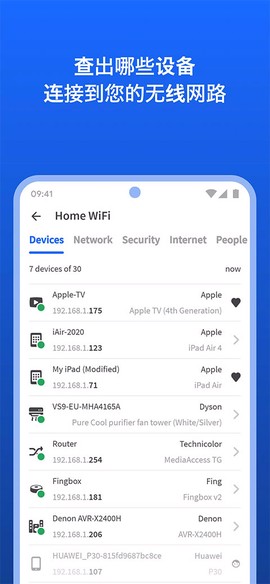
fing中文版是什么?简单说,这就是一款能把你家wifi扒得底朝天的网络扫描神器。别管是蹭网的、偷连的,还是你自己都忘了什么时候连上的智能灯泡,它一出手,全都给你列得明明白白。我用了挺久,说真的,这玩意儿比路由器后台那套反人类界面好用太多了。
软件亮点
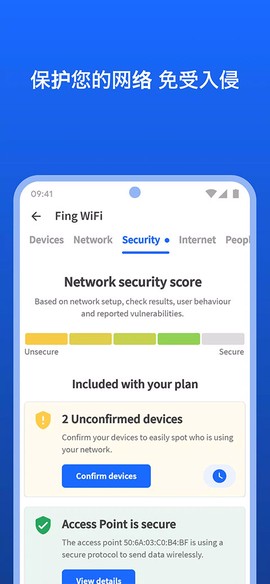
1、它能自动把入侵者和陌生设备拦在外面,根本不用你手动折腾,省心得很。
2、家长控制这块做得挺细,想给孩子设个屏幕时间、一键断网,点两下就搞定。
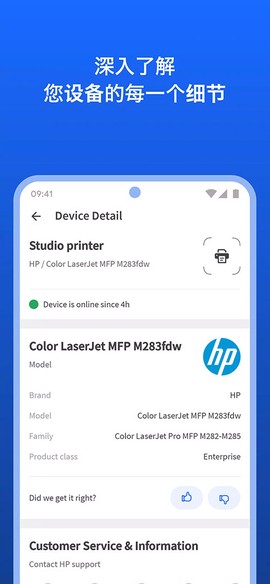
3、每个设备吃了多少带宽,它都给你列出来,谁在偷偷下东西一眼就能揪出来。
4、网速测试是自动跑的,下载、上传、延迟全给你测一遍,报告直接甩脸上。
fing中文版怎么使用?
1、先把fing最新汉化版打开,首页上直接点那个查看设备。
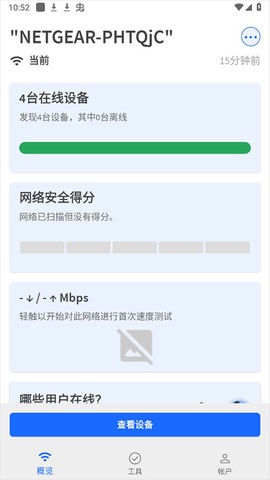
2、进去之后选网络这个选项。
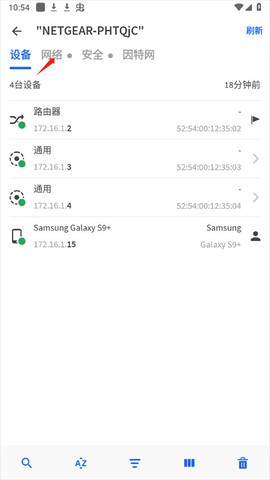
3、往下滑就能看到当前网络的详细情况,啥都给你标清楚了。
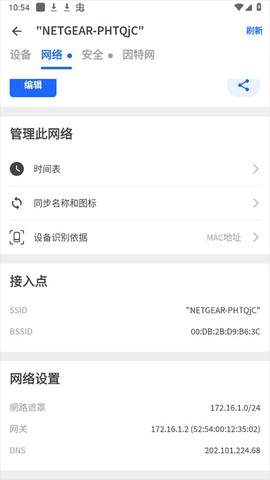
4、想改网络名字或者别的信息,在这也能直接换。

fing怎么检测路由器故障?
1、打开软件,底下那一排点工具。
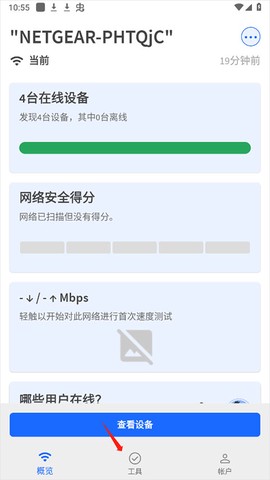
2、找到路由器检测这一项,点进去。
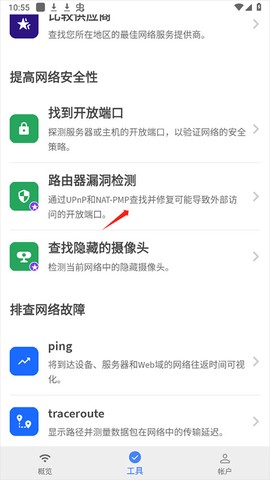
3、直接按开始检测,让它自己跑。
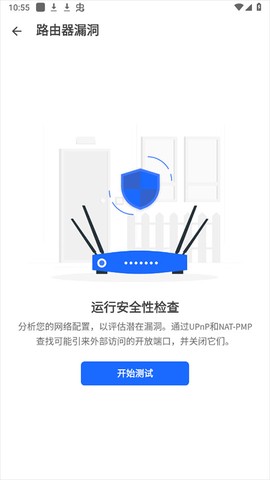
4、等它跑完,有没有毛病一眼就能看出来。

另外说一嘴,有时候wifi慢得跟蜗牛似的,你第一反应肯定是被人蹭了,结果查半天一个陌生设备都没有。这时候别急,直接拿fing跑一遍网速测试,下载上传延迟全给你拆开看,到底是宽带的问题还是路由器的问题,一测就现原形。
更新日志
v12.13.4版本
修了几个bug,顺手做了点小改进,用起来更稳了。
News
更多